Sayfanıza bir systeme.io takvimi nasıl eklenir
Bu makalede, systeme.io sayfalarınıza nasıl takvim ekleyeceğinizi öğreneceksiniz. Takvimleri bloglara, lead form sayfalarına, satış sayfalarına ve açılır pencerelere (popup) ekleyebilirsiniz.
Sayfanıza takvim ekleme:
Sayfa düzenleyiciyi açın, ardından Takvim öğesini sayfanıza sürükleyip bırakın.
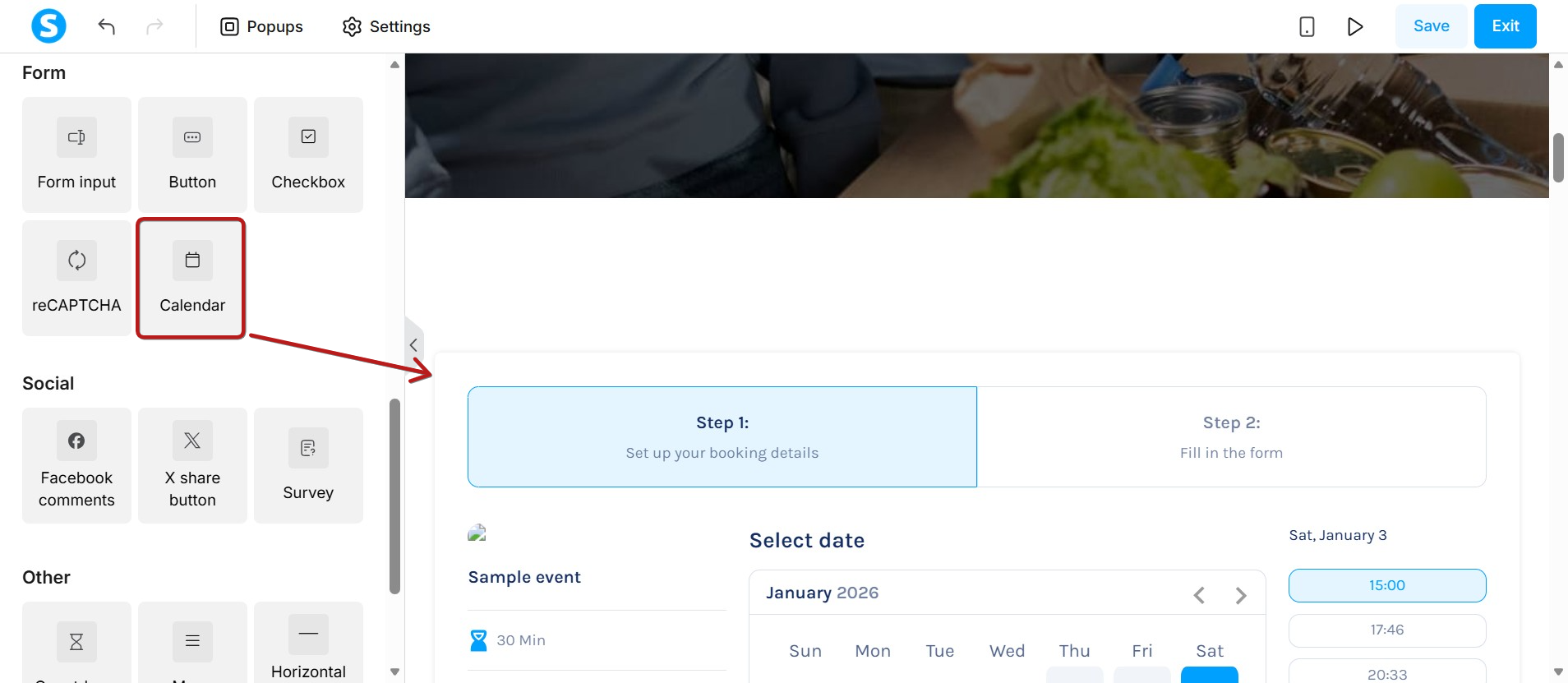
Takvim öğesi üç aşamadan oluşur:
- Rezervasyon Arayüzü
- Kayıt Formu
- Onay
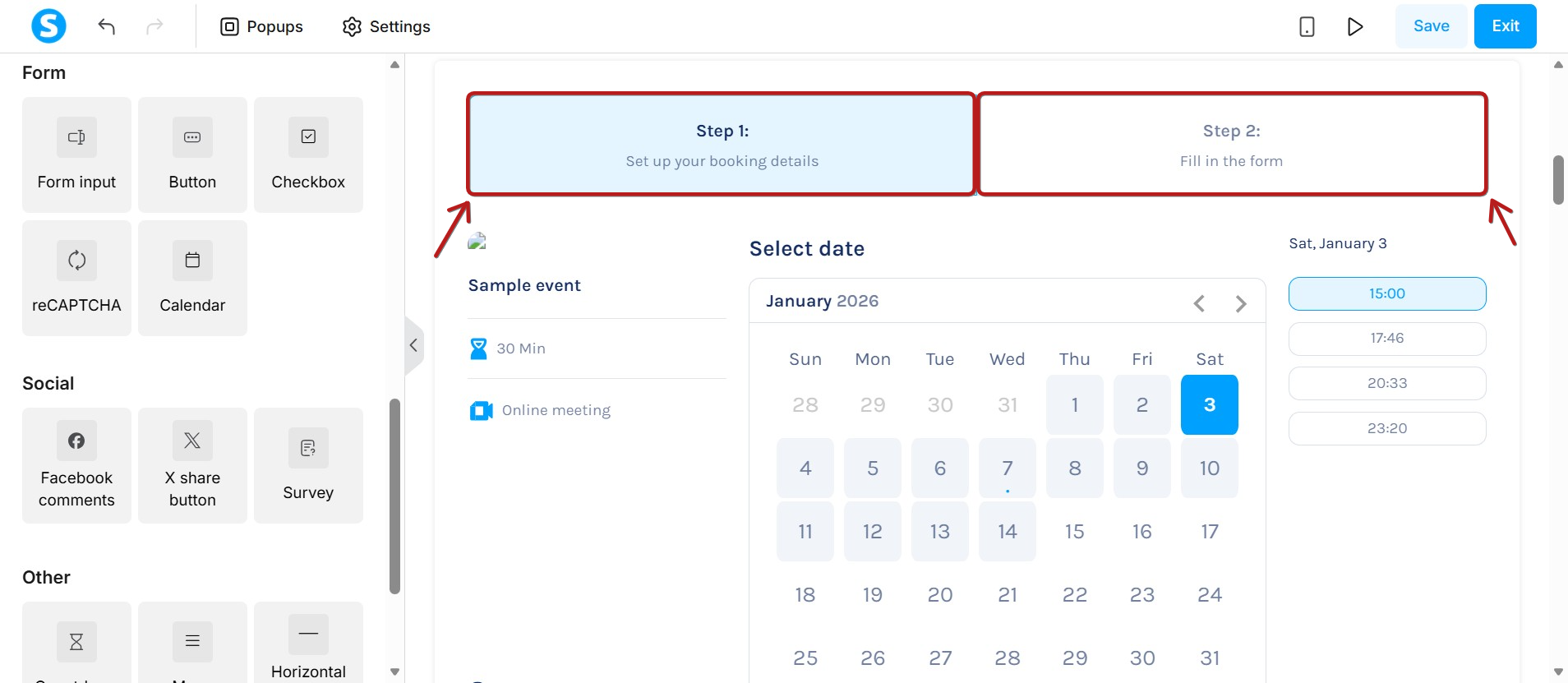
Adım 1: Rezervasyon Arayüzü
Bu adım, etkinlik detaylarını ve kişilerin randevularını planlayabileceği rezervasyon takvimini gösterir.
Ayarlar menüsünde, aşağıdakiler dahil birkaç yapılandırma seçeneği mevcuttur:
- Başlık ve alt başlık
- "Sonraki Adım" buton metni.
- Zaman formatı
- Etkinlik
- Kenar boşlukları (margin), dolgu (padding) ve renkler için yapılandırma seçenekleri.
Not 1: Takvimin çalışması için bir etkinlik seçmelisiniz. Birden fazla etkinliğiniz varsa, listeden birini seçin. Yalnızca bir etkinliğiniz varsa, otomatik olarak seçilecektir.
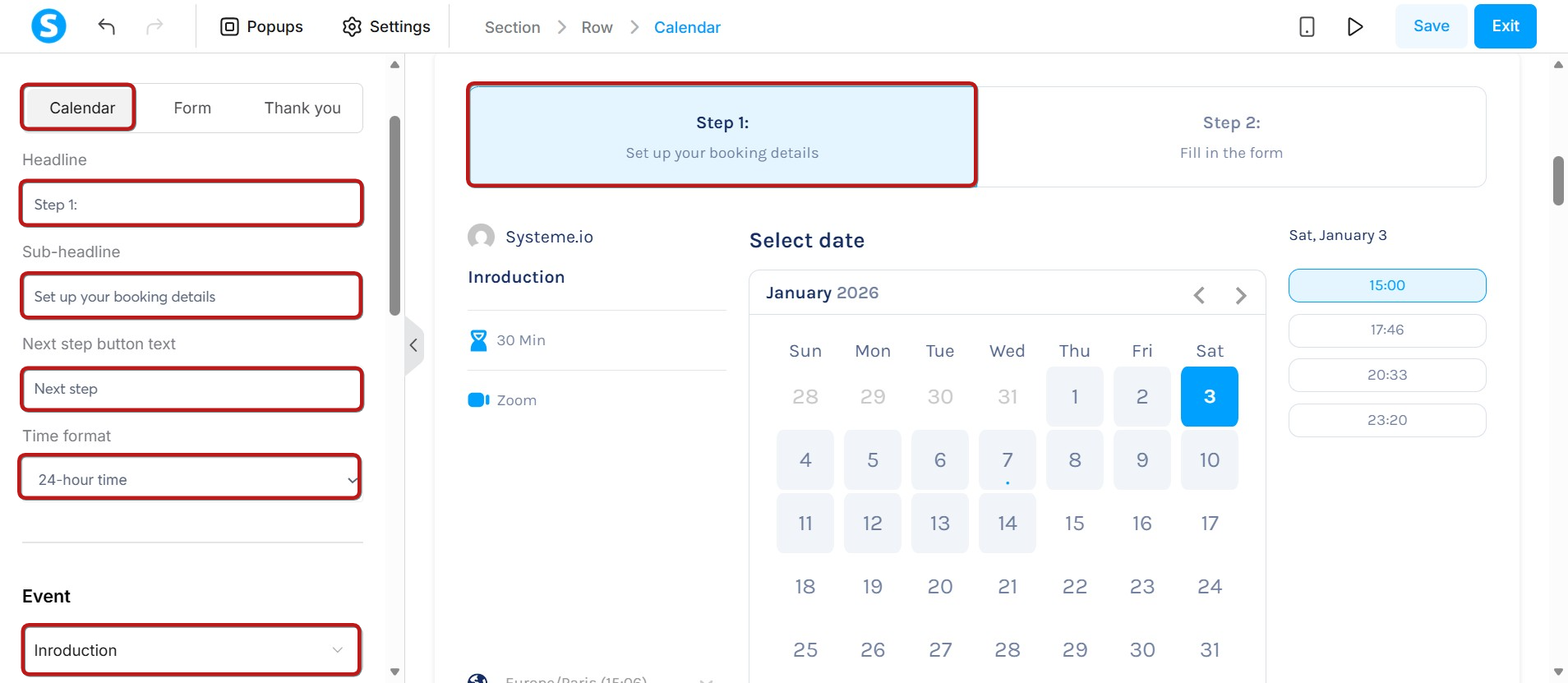
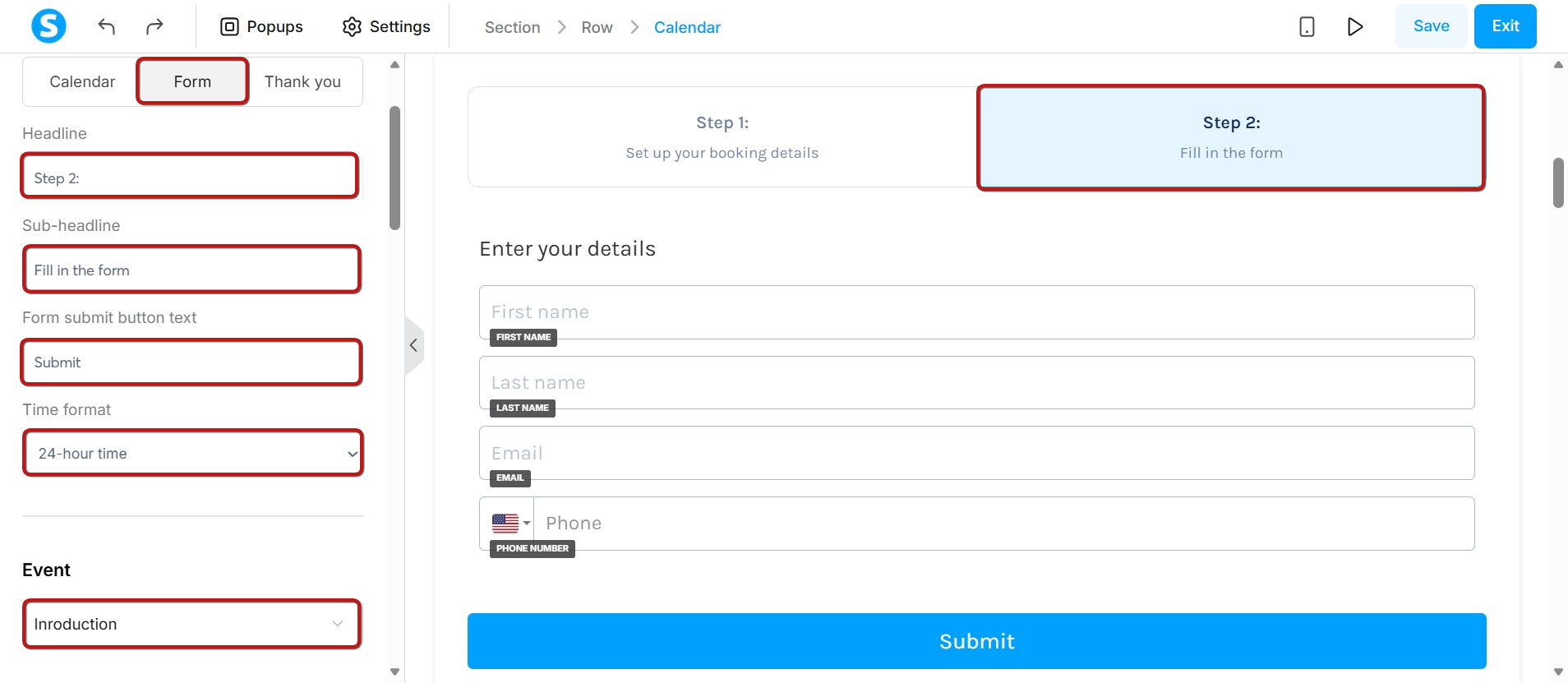
Adım 2: Kayıt Formu
Kişiler, rezervasyonu tamamlamak için buraya bilgilerini girer.
Ayarlar menüsünde, Rezervasyon Arayüzü adımındakilerle aynı seçenekleri bulacaksınız:
- Başlık ve alt başlık
- "Sonraki Adım" buton metni.
- Zaman formatı
- Etkinlik
- Kenar boşlukları (margin), dolgu (padding) ve renkler için yapılandırma seçenekleri.
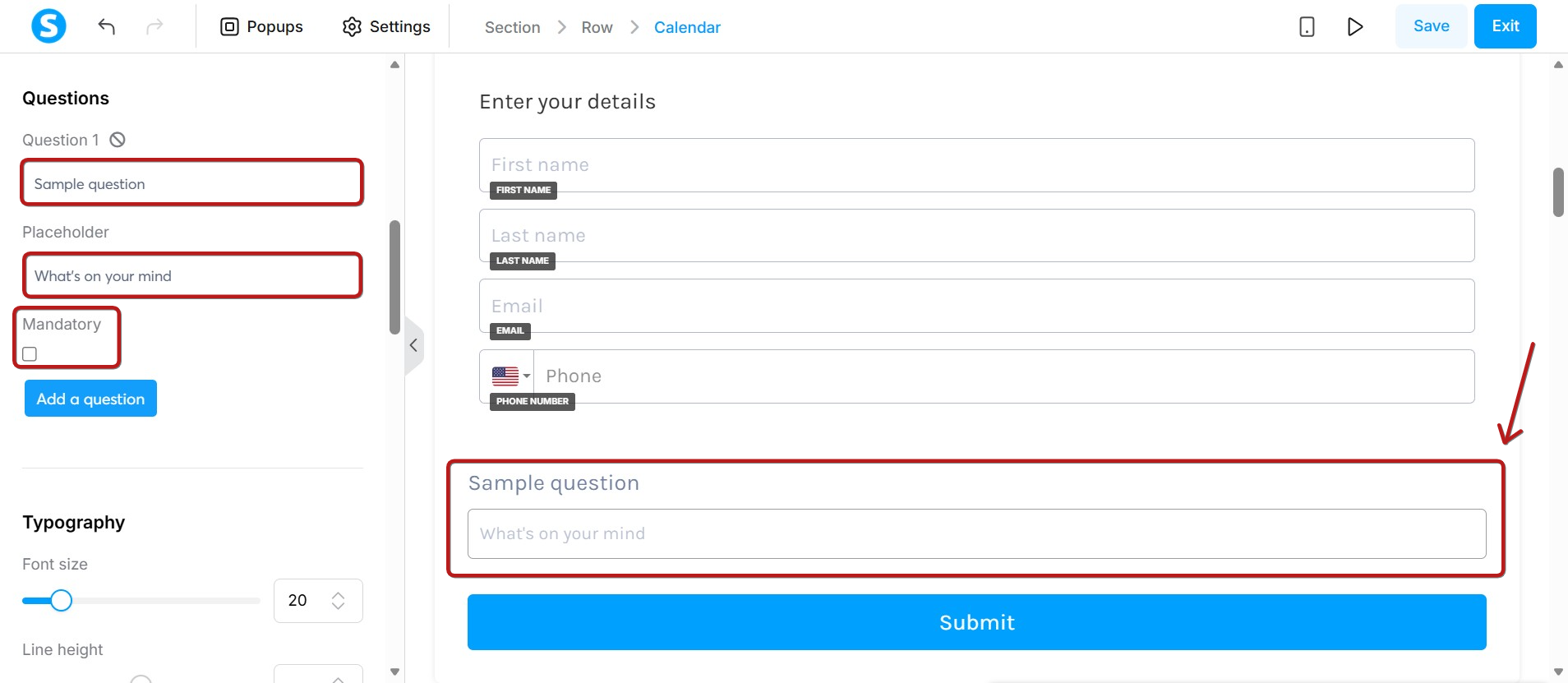
Ayrıca kullanıcıların cevaplaması için özel sorular ekleyebilirsiniz. Bir soruyu zorunlu yapmak için, "Zorunlu" kutusunu işaretleyin. Daha fazla soru eklemek için, "Soru ekle" butonuna tıklayın.
Notlar:
- Zaten mevcut olanların ötesinde başka form alanları da ekleyebilirsiniz.
- Takvim içindeki yazı tipi özellikleri (tip, boyut), sayfanızın varsayılan tipografi ayarlarınıza bağlıdır.
Adım 3: Onay
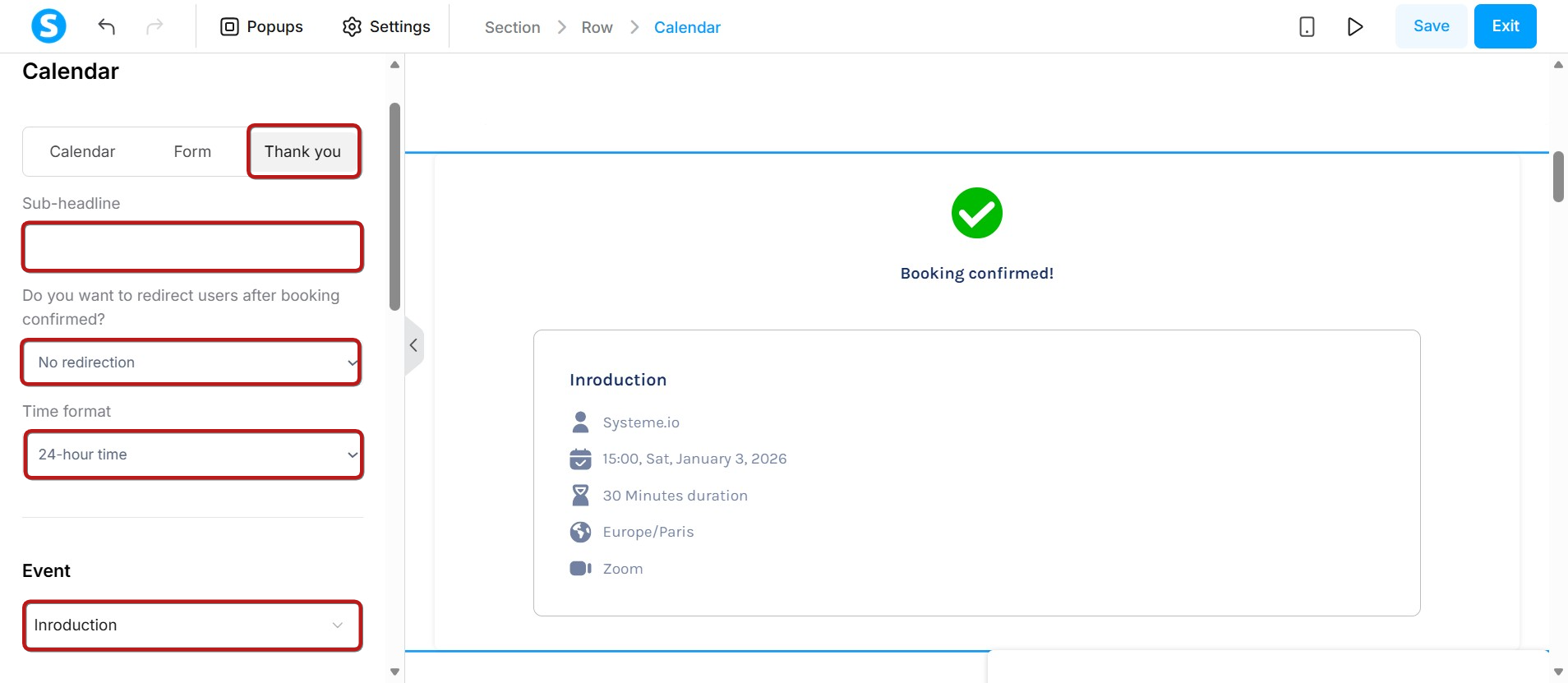
Bu adım, kullanıcı bilgilerini doldurup rezervasyonlarını onayladıktan sonra görünecektir.
Ayarlar menüsünde, Rezervasyon arayüzü adımındakilerle aynı seçeneği bulacaksınız:
- Alt başlık
- Kullanıcıları yönlendirme seçeneği:
- Funnel'ınızın bir sonraki adımına
- Özel bir URL'ye
- Yönlendirme yok
- Zaman formatı
- Etkinlik
- Kenar boşlukları (margin), dolgu (padding) ve renkler için yapılandırma seçenekleri.
Bildirim E-postaları:
Bildirimler, aşağıdaki durumlarda etkinlik sahibine ve rezervasyon yapan misafire gönderilir:
- Rezervasyon Onayı: Rezervasyonun başarılı olduğunu belirtmek için onay e-postaları her iki tarafa da gönderilir.
- Yeniden Planlama: Yeniden planlama durumunda, yeni rezervasyon detaylarıyla birlikte bildirim e-postaları her iki tarafa da gönderilir.
- İptal: Taraflardan biri bir rezervasyonu iptal ederse, iptal e-postaları her iki tarafa da gönderilir.
Not: Misafirlere gönderilen e-postalar bir "İptal" (Cancel) butonu içerir. Tıklandığında, kullanıcı bir onay sayfasına yönlendirilir. Onaylandıktan sonra, iptal işlemi gerçekleştirilir ve e-posta bildirimleri gönderilir.